ADG3D4. Инструкция по эксплуатации пакета.4.1. Состав пакета.В состав пакета входят следующие файлы: adg3.txt - текст описания пакета. met.txt - методические рекомендации по применению пакета. pzp.txt - инструкция по выводу изображений на принтер. doc.exe - программа для чтения документации. demo.ida - образец входных данных. demo.oda - образец выходных данных. demo.tda - образец текстовых данных. convert.exe - программа преобразования архива данных. adg3.exe - основная программа пакета. adg3.bat - batch-файл для запуска программы. Кроме того, в процессе эксплуатации пакета создаются числовые файлы с входными и выходными данными а также тексто- вые файлы с данными, которые образуют архив. 4.2. Работа с пакетом.Работа с пакетом adg3w заключается в переключении из одного окна в другое и попыток понять, что же за окно перед вами. 4.2.1. Главное меню программы.Главное меню программы всегда доступно в верхней части окна программы. Оно состоит из шести разделов: · “Файл” – содержит список команд для работы с файлами заданий: o “Новый” – создает новое задание. Исходные данные в нем отсутствуют. o “Создать на основе импорта” – создает новое задание из грид-файла. Размер создаваемой модели определяется грид-файлом. Одновременно со скалярными данными заполняются выбранные массивы задания. o “Открыть” – открывает ранее сохраненное задание с диска. Все данные, которые не были сохранены, при этом теряются. o “Сохранить” – сохраняет текущее задание на диск. При этом старое задание перезаписывается. Если задание ранее не было сохранено, то программа предложит его ввести. o “Сохранить как …” – сохраняет текущее задание под другим именем. При этом, если пользователь укажет имя уже существующего файла, то прежнее задание будет перезаписано. o “Экспорт” – экспорт выбранных массивов из задания в грид-файл. В файл заносятся координаты точек и выбранные массивы. В строке, находящейся в верхней части окна “Экспорт” можно сразу ввести имя файла, в который будут занесены данным, но это не является необходимым условием. o “Пакетный режим” - ??????????????? . o “Выход” – выход из программы. · “Ориентация” – содержит список команд для транспонирования модели: o “Повернуть на 90 по часовой” – поворот всей модели на 90° по часовой стрелке. o “Зеркально по вертикали” – зеркальное транспонирование модели по вертикали. o “Автоматически” – автоматическое ориентирование модели согласно введенным X и Y. · “Счет” – команда запуска счета: o “Задача” – запуск счета выбранной задачи. o “Другое” – расчет временных поправок для сейсмической модели. · “Графика” – содержит список команд для работы в получаемым изображением. o “Сохранить картинку” – сохранить полученное изображение в файл bmp формата. o “Редактировать палитру” – редактирование палитры, используемой при выводе изображения. Редактирование палитры включает в себя выбор цвета, сохранение палитры, считывание палитры, а также добавление и удаление фоновой текстуры: § Двойной щелчок мышью по выбранному элементу палитры вызывает окно выбора цвета. В правой части окна расположен список выбора используемых текстур. § Если нажать левую клавишу мыши на одном элементе палитры, передвинуть указатель на другой элемент палитры, а затем отпустить, то программа предложит выбрать цвет сначала для первого, а затем для второго элемента, после чего все элементы между выбранными будут заполнены градациями между этими двумя цветами. § Нажатие кнопки “Считать” вызывает окно считывания сохраненной палитры. § Нажатие кнопки “Записать” вызывает окно сохранения палитры. § Нажатие кнопки “Применить” применяет новую палитру к изображениям. § Нажатие кнопки “Отменить” отменяет сделанные изменения палитры. · “Настройки” – настройка параметров работы программы: o “Конфигурация” – изменение свойств и опций программы. Производится в отдельном окне(см. Конфигурация). o “Высокий приоритет” – увеличение процессорного времени, отведенного для этой программы, до максимума, т.е. программа считает быстрее, но все остальные программы практически не выполняются. o “Средний приоритет” – нормальный режим работы. o “Низкий приоритет” – выделение процессорного времени для работы в фоновом режиме, т.е. программа будет считать довольно долго, но зато параллельно можно запускать любые ресурсоёмкие программы (например, Corel Draw), что удобнее для слабых машин. · “Помощь” – команды вызова помощи по программе и справки о программе. 4.2.2. Изменение скалярных данных.Для того, чтобы начать работу со скалярными данными необходимо перейти на закладку “Скаляры” основного окна программы. После этого вы получаете возможность просматривать и редактировать скалярные данные, определяющие основные параметры модели. Все скалярные данные объединены в несколько групп: · “Решаемые задачи” – в выпадающем меню выбирается тип решаемой задачи: o “Нет” – тип задачи не выбран. o “Прямая” – решается прямая задача; o “Обратная” – решается обратная задача и вслед за ней, по вычисленным значениям плотностей решается прямая задача. o “Контактная” - решается контактная задача и вслед за ней, по вычисленным значениям границ решается прямая задача. o При изменении типа решаемой задачи меняются используемые массивы, поэтому после изменения этого параметра необходимо проверять, все ли массивы заполнены. · “Описание данных” – в этой группе скалярных данных отображаются пояснения к модели. Данные задаются в виде двух текстовых строк и ни на что не влияют. · “Количество” – в этой группе скалярных данных задаются значения, непосредственно определяющие параметры модели и счета. o “слоев” – изменение этого параметра меняет количество слоев в модели. Если этот параметр увеличен, то данные в добавленных точках не заполнены, а если этот параметр уменьшен, то данные, вышедшие за границы модели, уничтожаются. Поэтому после изменения количества слоев необходимо проверить все таблицы в закладке “Массивы”. o “профилей” – изменение этого параметра меняет количество профилей в модели. Если этот параметр увеличен, то данные в добавленных точках не заполнены, а если этот параметр уменьшен, то данные, вышедшие за границы модели, уничтожаются. Поэтому после изменения количества профилей необходимо проверить все таблицы в закладке “Массивы”. o “точек в профиле” – изменение этого параметра меняет количество точек в одном профиле в модели. Если этот параметр увеличен, то данные в добавленных точках не заполнены, а если этот параметр уменьшен, то данные, вышедшие за границы модели, уничтожаются. Поэтому после изменения количества точек в профиле необходимо проверить все таблицы в закладке “Массивы”. o “итераций” – изменение этого параметра меняет количество итераций при решении охраной или контактной задачи. При этом меняется только длинна массива невязок, что не влияет на входные данные. o “кривых” – изменяет количество кривых наблюдения, по которым проводится решение обратной и контактной задач. По умолчанию этот параметр равен “1”, т.к. данных для решения по нескольким кривым практически нет. Если этот параметр увеличен, то данные в добавленных точках не заполнены, а если этот параметр уменьшен, то данные, вышедшие за границы модели, уничтожаются. Поэтому после изменения количества точек в профиле необходимо проверить все таблицы в закладке “Массивы”. · “Параметры модели” – в эту группу данных занесены параметры модели, не влияющие на размеры таблиц. При изменении этих данных проверять табличные данные нет необходимости: o “Расстояние между профилями” – шаг между профилями в модели. Если этот параметр изменить, то изменится сама модель и, соответственно, изменится результат, получаемый при решении прямой задачи. Поэтому, независимо от типа задачи, ее необходимо пересчитать. o “Расстояние между точками” – шаг между точками в профиле. Если этот параметр изменить, то изменится сама модель и, соответственно, изменится результат, получаемый при решении прямой задачи. Поэтому, независимо от типа задачи, ее необходимо пересчитать. o “Радиус внешний” – этот параметр указывает в метрах, сколько точек участвует в решении прямой задачи для каждой точки. Учитываются все точки, попавшие в квадрат со стороной 2*“Радиус внешний” и центром в рассчитываемой точке. Если этот параметр перекрывает размеры модели, то в решении участвуют все точки. o “Радиус внутренний” – этот параметр указывает в метрах, сколько точек участвует в распределении невязки при решении обратной или контактной задачи для каждой точки. Невязка распределяется на все точки, попавшие в квадрат со стороной 2*“Радиус внутренний” и центром в рассчитываемой точке. Если этот параметр перекрывает размеры модели, то в решении участвуют все точки. “Радиус внутренний” должен быть меньше, чем “Радиус внешний”. · “Координаты” – в
эту группу данных выведены минимальные и максимальные координаты по X и по Y
в метрах, получаемые программой при создании модели через грид-файл. При создании
модели вручную координаты задаются автоматически, начиная с нуля. Два дополнительных
окна предназначены для вычитания от координат введенной константы. При нажатии
на кнопку 4.2.3. Работа с табличными данными.Для того, чтобы начать работу с табличными данными необходимо перейти на закладку “Массивы” основного окна программы. После этого вы получаете возможность просматривать и редактировать массивы, относящиеся к выбранному типу задачи. Все табличные данные отображаются на экране в последовательности: выбор массива, выбор слоя, выбор профиля, т.е. данные отображаются по одному профилю в слое. Данные незаполненных массивов не отображаются. Выбор массива осуществляется при помощи выпадающего меню “Массив” в левом верхнем углу программы. Массивы, отображаемые этим меню, делятся на входные и выходные: разделителем считается массив с названием “---------”. Это деление условно, т.к. порядок следствия массивов, их имена при отображении и местоположение настраивается в пункте меню “Настройка – Конфигурация – Названия массивов”.
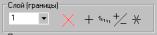
Выбор номера слоя осуществляется при помощи выпадающего меню расположенного в левой части группы кнопок под общим названием “Слой (Границы)”. Двойное название связано с тем, что массив может содержать как данные по слою, так и данные о границах слоев ( в массивах границ). Эта группа кнопок предназначена для редактирования данных во всем слое:
Выбор номера слоя осуществляется при помощи выпадающего меню расположенного в левой части группы кнопок с общим названием “Профиль”. Эта группа кнопок предназначена для редактирования данных в профиле:
Кроме того, можно не использовать эти кнопки, изменяя каждое значение в профиле вручную. Если данные в профиле отсутствуют – не введены или уничтожены – то можно использовать несколько комбинаций клавиш: · Занесите необходимое значение в любую из ячеек таблицы и нажмите клавишу “Tab”. Весь профиль будет заполнен этим значением. · Занесите два значения в любые из ячеек таблицы и нажмите клавишу “Tab”. Промежуток между введенными цифрами будет заполнен аппроксимацией между этими двумя значениями. Промежуток до первого введенного значения будет заполнен этим значением. Промежуток после второго введенного значения будет также заполнен этим значением.
4.2.4 Работа со скважинами.Написать пока нечего. 4.2.5. Получение изображения.Для получения изображения необходимо перейти на закладку “Картинки” основного окна программы. После этого вы сможете: получить изображения разрезов, поверхностей, графиков или 3D изображение на экране, скомбинировать несколько изображений в одно и сохранить его в файл bmp формата. Для настройки выводимого изображения используется окно “Настройка графики”, вызываемое нажатием кнопки “Параметры”. Для выбора типа выводимого на экран изображения используется выпадающее меню в левой части окна. По умолчанию в нем не выбран ни один из типов изображения. При выборе типа изображения в окне “Настройка графики” появляются параметры, относящиеся к данному типу: · “Поверхности” – изображение выбранной поверхности в изолиниях. Выбор поверхности осуществляется в выпадающем меню “Массив” окна “Настройка графики”. Так как модель данных является трехмерной и все массивы разбиты по слоям, поэтому на изображение выводится только один слой выбранного массива. Номер слоя можно выбрать в выпадающем меню “Слой” окна “Настройка графики”. Еще одно меню используется для выбора: рисовать или нет изолинии. · “Выбор сечения” – окно выбора сечения для вывода разреза и построения графиков. Сечение строится при помощи мыши: нажатие левой кнопкой на экране добавляет новую точку к ломаной линии сечения. Подложкой под линией сечения является изображение поверхности. Если сечение необходимо провести по другой поверхности, то надо вернуться в предыдущий пункт и сменить массив. Для удобства работы пользователя в окне “Настройка графики” есть несколько кнопок:
· “Разрезы” – построение разреза по выбранному сечению. В разных задачах используются разные массивы границ и плотностей, поэтому для построения верного разреза в выпадающих меню “Глубины” и “Плотности” необходимо выбрать массивы, относящиеся именно к текущей задаче. Третье выпадающее меню используется для выбора: рисовать изолинии или нет. А четвертое предназначено для выбора варианта изображения: o “Изолиниями” – изображение строится с выводом изолиний. o “Слоистая” – каждый слой разбивается на два подслоя, плотность в верхнем подслое равна минимальной плотности в слое, а плотность в нижнем подслое равна максимальной плотности в слое. Граница между подслоями проводится пропорционально значению плотности в блоке. o “Блочная” – разрез показывает блочную структуру модели, используемую для представления данных. · “Графики” – построение графиков по выбранному сечению. Графики выбираются в предложенном списке. Выбранный график отмечается “галочкой”. Все графики строятся в одном окне, масштаб изображения определяется максимальным значением по всем выбранным массивам. Поэтому строить графики плотностей и границ одновременно не рекомендуется. · “В перспективе (3D)” – построение пространственного изображения модели. Для поворота и перемещения модели используется мышь: движение мыши с нажатой левой клавишей приводит к вращению изображения, а движение мыши с нажатой правой клавишей приводит к приближению или удалению изображения. Часть параметров изображения в окне “Настройка графики” повторяет настройки, используемые при построении разрезов. Остальные объединены в группу под названием “Трехмерная”: o Окно o Строка “Растянуть по Z на” содержит параметр масштабирования изображения по вертикали (по оси Z). o Строка “Развести блоки на” содержит расстояние в метрах, на которое разводятся изображаемые блоки. o Строка “Растянуть поле на” содержит параметр масштабирования гравитационного поля, выводимого над изображением модели в виде псевдорельефа. Если этот параметр равен “0”, то поле будет изображено на плоскости, а отрицательное значение параметра означает, что поле прорисовываться не будет. o Строка “Ширина” показывает ширину получаемого изображения в пикселях. o Строка “Высота” показывает высоту получаемого изображения в пикселях. o Строка “Разметка” показывает количество отметок с указанием координат, выводимых по краям изображения для ориентировки. · “Компоновка картинок” – используется при составлении одного изображения из нескольких. Для этого изображения надо сохранить кнопкой “Запомнить” основного окна. Каждая картинка имеет свой номер, под которым она сохранена. При сохранении следующей картинки необходимо выбирать следующий номер. Для получения скомпонованного изображения необходимо нажать кнопку “Совместить” на окне “Настройка графики”. · В отдельную группу “Параметры” окна “Настройка графики” выведены данные: o “Изолинии” – показывает количество изолиний в изображении. o “Скважины” – отображать или нет скважины на изображении. o “1 точка = ” – масштаб изображения. Если поставить параметр “По размеру экрана”, то изображение будет автоматически масштабироваться по ширине экрана. При изменении каких либо параметров изображения его обязательно следует обновить. Для этого надо нажать кнопку “Обновить” на главном окне. Если этого не сделать, то изображение может не обновиться самостоятельно и остаться прежним. Для сохранения полученного изображения в файл необходимо зайти в раздел “Графика” главного меню и выбрать пункт “Сохранить картинку”. После этого появится меню сохранения изображения в файл bmp формата. 4.2.6. Конфигурация программы.Конфигурация пакета ADG3D задается в отдельном окне, вызываемом на экран из пункта главного меню “Настройки/Конфигурация”. В этом окне можно настроить основные параметры работы пакета. · “Интерфейс” – настройка интерфейса программы: o “Проверять при импорте” - ???????????????? o “Открывать последний” – программа при запуске автоматически открывает последний файл, с которым работала. o “Выдавать сообщение об окончании процесса” – выдавать на экран окно с сообщением о том, что счет задачи окончен. Пока окно выведено на экран, счет следующей задачи будет приостановлен. По умолчанию этот параметр выключен. o “Автосохранение после решения” – после окончания решения задачи файл автоматически сохраняется. · “Точность” – показывает количество знаков после запятой, выводимое при отображении цифр. o “Метры” – точность при отображении данных, задаваемых в метрах. o “Другие” – точность при отображении всех остальных данных. · “Графика” – отображает параметры, используемые при прорисовке изображений: · “Интерполяция” – тип интерполяции различных изображений: o “Разрез” – тип интерполяции при прорисовке разреза. o “Поверхность” - тип интерполяции при прорисовке поверхности. o “Графики” - тип интерполяции при прорисовке графиков. · “Сглаживать цвета” – если этот параметр выбран, то при прорисовке цвета будут сглаживаться. · “Толщина линий” – указывает в пикселях толщину линий при рисовании графиков. · “Тип файлов” – добавить в реестр тип файла данных adg. После регистрации типа файла запуск программы возможен по щелчку мышкой по файлу данных. Для регистрации типа файла надо нажать на кнопку “Зарегистрировать тип файлов” · “Путь к данным” – выбор каталога с данными, используемыми программой. Для выбора каталога нажмите кнопку “Сменить папку” и выберите необходимый каталог. · “Названия массивов” – параметры отображения массивов в выпадающих меню. Можно настроить название массива, задачу, в которой он используется, и положение массивы в списке. Редактируемый массив выбирается в списке, одновременно ниже отображается помощь по массиву. o В строке “Новое название”
вводится новое название массива, которое тут же фиксируется программой безо
всякой посторонней помощи. o В выпадающем меню “Порядок вывода” выбирается номер, каким по счету массив выводится в выпадающих меню.
Для того, чтобы сохранить изменения в конфигурации необходимо нажать кнопку “Применить”. Если нажать кнопку “Отменить”, то все изменения будут потеряны. 4.3. импорт входных данных из грид-файла.Импорт данных из грид-файла используется при создании нового задания. Для этого в разделе “Файл” главного меню выбирается пункт “Создать на основе импорта”. В появившемся меню открытия файла выбирается файл, содержащий данные. После этого появляется окно импорта данных в программу. Проводится анализ данных (если эта опция не отключена в конфигурации программы). Две первых колонки автоматически считаются координатами точек, остальные колонки принимаются за вводимые данные. Выбор колонки осуществляется при помощи точки, перемещаемой под выпадающими меню. Выбранная колонка отображается в трехмерном виде на экране в правой части окна. Изображение можно поворачивать для удобства обзора. Осуществляется это при помощи движения мыши с нажатой левой клавишей. В выпадающем меню выбранной колонки выбирается название массива, в который заносятся данные, а во втором выпадающем меню – номер слоя в массиве. Количество профилей и точек в профиле, а также шаг между точками, подсчитывается программой автоматически по входным данным (поэтому присутствие координат в файле необходимо). Пользователь имеет возможность поставить количество слоев, итераций и кривых наблюдения в создаваемой модели. Нажатие кнопки “Отмена” закрывает окно импорта, не создавая модель. Нажатие кнопки “Создать массивы” – создает новую модель, но не заносит туда данные. Данные заносятся в массивы после нажатия кнопки “Применить”. |
 данные из окошка переносятся в
дополнительное окно. Для вычитания необходимо нажать клавишу “Enter” или кнопку
данные из окошка переносятся в
дополнительное окно. Для вычитания необходимо нажать клавишу “Enter” или кнопку
 .
.





 один раз.
 один раз.
 один раз.


 используется для выбора точки
пересечения двух секущих плоскостей, проходящих через модель и рассекающих ее
на четыре прямоугольных блока. Если щелкнуть левой клавишей мыши в некоторой
точке этого окна, то перекрестье пересечения сместится в эту точку. Кроме того,
некоторые блоки можно не отображать на экране. Для этого достаточно нажать на
выбранном прямоугольнике этого окна правой клавишей мыши.
используется для выбора точки
пересечения двух секущих плоскостей, проходящих через модель и рассекающих ее
на четыре прямоугольных блока. Если щелкнуть левой клавишей мыши в некоторой
точке этого окна, то перекрестье пересечения сместится в эту точку. Кроме того,
некоторые блоки можно не отображать на экране. Для этого достаточно нажать на
выбранном прямоугольнике этого окна правой клавишей мыши.